Pour annoter efficacement un PDF sur une tablette E Ink, il faut vérifier trois choses : que le fichier peut être importé sans restriction, que l’écran affiche le document à une taille lisible et que les annotations restent visibles après export. Le stylet n’est qu’une partie du workflow. Un bon système doit aussi gérer navigation, zoom, surlignage, pages, sauvegarde et sortie vers l’ordinateur ou le cloud.
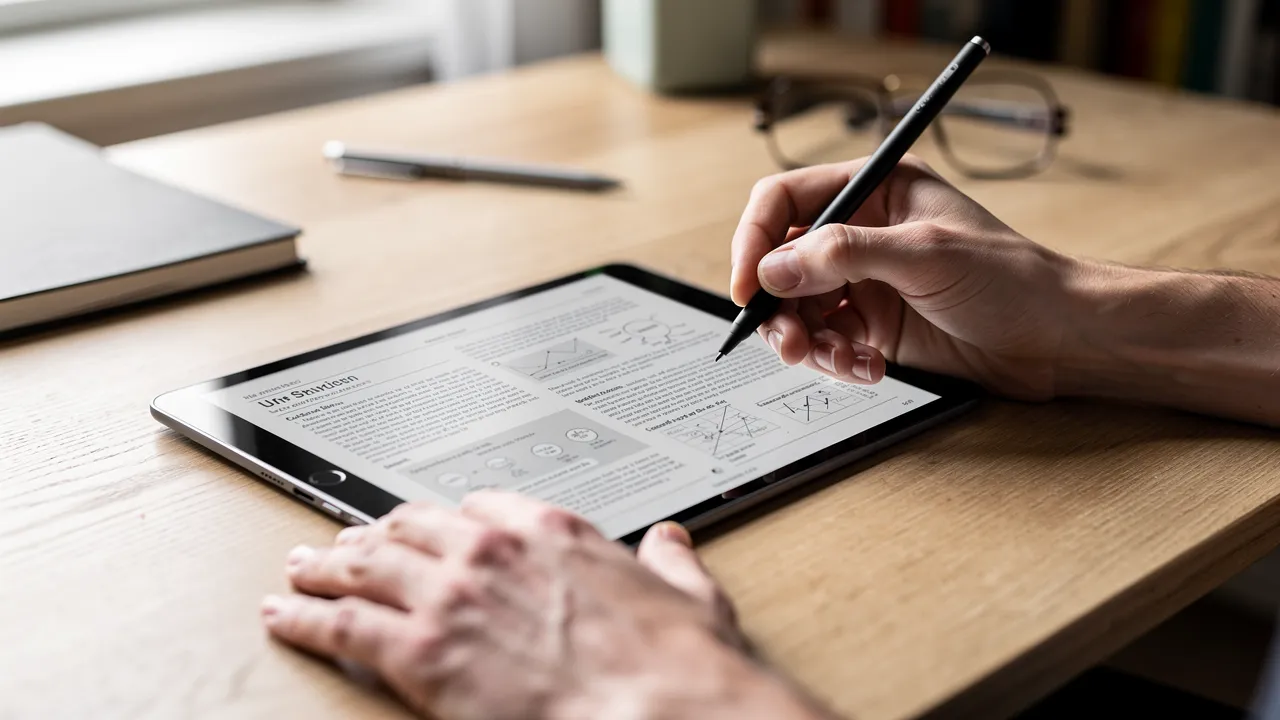
Avant d’annoter : vérifiez le PDF lui-même
Tous les PDF ne se comportent pas de la même manière. Un fichier protégé par mot de passe ou DRM peut être lecture seule. Certains PDF contiennent des formulaires, calques, polices ou éléments complexes que l’application de lecture ne restitue pas comme Acrobat sur ordinateur. Kindle Scribe, par exemple, impose des conditions liées à la méthode d’import ; Kobo précise que les PDF protégés ou désactivant les annotations ne peuvent pas être annotés au stylet.
La première étape est donc de tester le fichier réel, pas un PDF générique. Ouvrez le document le plus complexe de votre usage : contrat, article scientifique, support de cours ou plan. Vérifiez les liens, la table des matières, le zoom et la possibilité d’écrire sur la page.
Pour les limites liées aux extensions et DRM, consultez les formats de fichiers compatibles.
La taille d’écran décide de la quantité de zoom nécessaire
Un PDF A4 affiché sur 7 ou 8 pouces peut rester techniquement lisible tout en devenant pénible à annoter. Les caractères rétrécissent et les marges laissent moins d’espace au stylet. Environ 10 pouces convient à beaucoup de PDF courants, mais les articles en deux colonnes, partitions ou plans peuvent justifier 11 à 13,3 pouces.
Le logiciel peut compenser avec recadrage, paysage et zoom, mais chaque geste répété ajoute une friction. Pour une annotation occasionnelle, ce n’est pas grave ; pour plusieurs heures quotidiennes, la surface devient un critère de productivité.
Le guide quelle taille d’écran choisir propose une méthode fondée sur votre document principal plutôt que sur une taille « idéale » universelle.
Les outils d’annotation à comparer
Écrire à main levée ne suffit pas à définir une bonne expérience PDF. Regardez aussi les surligneurs, l’effacement, les formes, les signets, la table des matières, la navigation entre annotations et la possibilité d’obtenir une liste des marques. Supernote, BOOX, Kobo, Kindle Scribe et reMarkable ne structurent pas ces fonctions de la même manière.
| Outil | Pourquoi il compte | Test utile |
|---|---|---|
| Écriture libre | commentaires et corrections | écrire dans une marge étroite |
| Surlignage | repérer le texte | retrouver tous les passages ensuite |
| Signets / sommaire | naviguer dans les longs documents | sauter entre chapitres |
| Liste d’annotations | revoir le travail sans feuilleter | ouvrir dix marques dispersées |
| Export | partager le résultat | ouvrir le PDF annoté sur PC |
Un outil peut être excellent pour griffonner mais faible pour retrouver ensuite l’information. Si l’annotation sert à étudier ou à relire un contrat, la navigation après écriture a autant de valeur que le trait lui-même.
Ce que montrent les principaux écosystèmes
Supernote permet d’écrire directement sur les PDF et demande d’exporter le document pour rendre les annotations visibles hors de l’appareil ; l’utilisateur peut notamment choisir certains paramètres de couleur ou de rendu. BOOX NeoReader offre écriture, gestion des annotations et export en PDF ou PNG selon les fonctions. Kobo enregistre les annotations manuscrites directement dans les PDF non protégés et permet de récupérer ces fichiers par USB.
Kindle Scribe accepte l’écriture directe sur certains documents selon le format et la méthode d’envoi. Amazon distingue notamment les documents passés par Send to Kindle et certains fichiers USB. reMarkable, de son côté, est centré sur l’import de PDF, leur annotation et l’export vers application, email ou cloud.
Cette diversité explique pourquoi le choix entre liseuse et bloc-notes change aussi l’expérience PDF.
L’export du PDF annoté est le test décisif
Un document peut sembler parfait sur la tablette et devenir incomplet après export. Vérifiez si l’écriture est incorporée au PDF, si les couleurs restent visibles, si les surlignages sont conservés et si le fichier peut être ouvert dans un lecteur standard. Sur BOOX, par exemple, certaines situations nécessitent d’incorporer les données au PDF pour que les annotations apparaissent ailleurs.
Pour un workflow de correction, ouvrez la copie sur un ordinateur qui n’a aucun logiciel du fabricant. Si le destinataire voit exactement ce qu’il doit voir, l’export est valide. Si vous devez expliquer « ouvre-le dans telle app », votre dépendance à l’écosystème est plus forte.
Le guide exporter ses notes développe la différence entre PDF, image, texte et formats propriétaires.
Une méthode d’annotation qui reste efficace sur de longs documents
Avant de multiplier les couleurs et symboles, créez une convention simple. Par exemple : surlignage pour les passages à retenir, marge pour les commentaires, symbole unique pour les actions à faire. Plus la page contient de codes, plus vous dépendez des capacités d’export et de recherche de l’appareil.
- Commencez par la table des matières et les signets.
- Utilisez un nombre limité de types d’annotation.
- Ajoutez des mots-clés ou tags si l’écosystème les gère.
- Exportez une première version tôt dans le processus.
- Archivez le PDF final dans votre système de fichiers habituel.
Pour des centaines de documents, cette discipline se combine avec une organisation claire des notes et dossiers.
La checklist avant de choisir un appareil pour les PDF
Testez votre PDF le plus exigeant. Il doit s’ouvrir, rester lisible, permettre l’écriture aux endroits utiles, offrir une navigation acceptable et sortir dans un fichier exploitable. Si vous passez plus de temps à zoomer et transférer qu’à lire, l’appareil est mal dimensionné ou le logiciel ne convient pas.
Une fois ces points validés, consultez le comparatif des grands formats si vos documents sont proches de l’A4, ou le guide de choix global pour arbitrer avec les autres critères.
Trois formats à considérer pour annoter des PDF
Le meilleur appareil dépend surtout du format de vos documents, de la couleur et des applications nécessaires. Ces trois modèles couvrent ces arbitrages sans remplacer la méthode expliquée dans le guide.
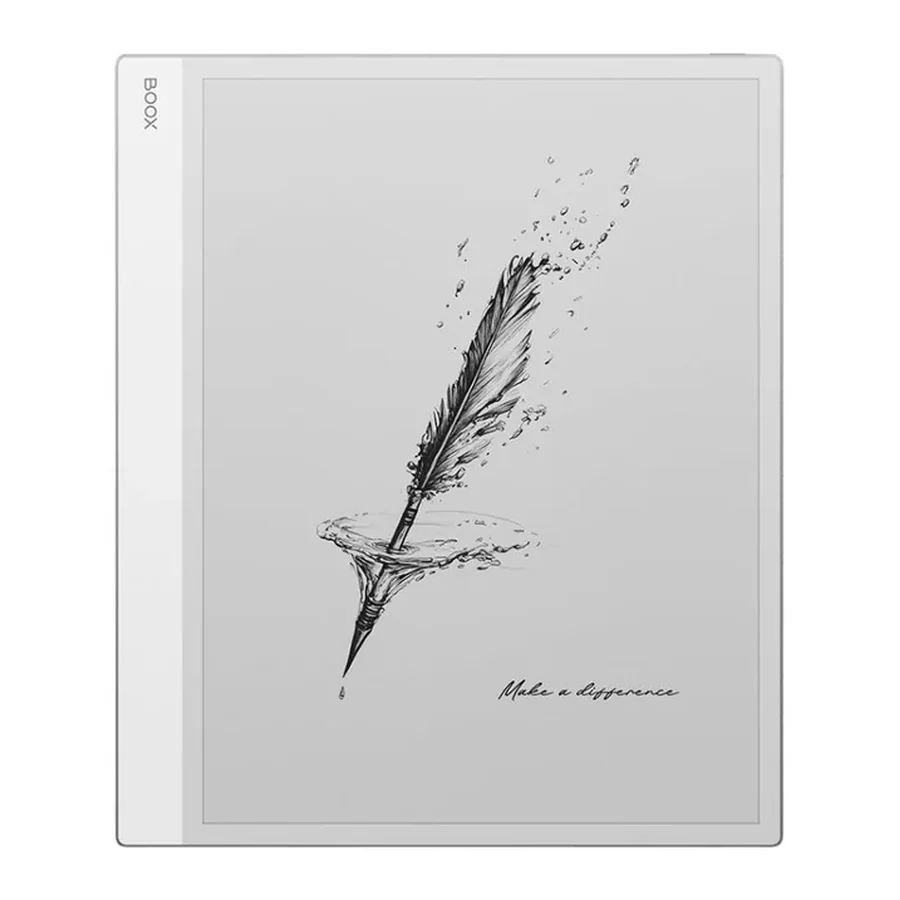
BOOX Note Max
À privilégier pour : Lire et annoter des PDF proches du format A4
- Écran
- 13,3 pouces, monochrome 300 ppp
- Système
- Android 13 avec applications
- Éclairage
- Sans éclairage frontal
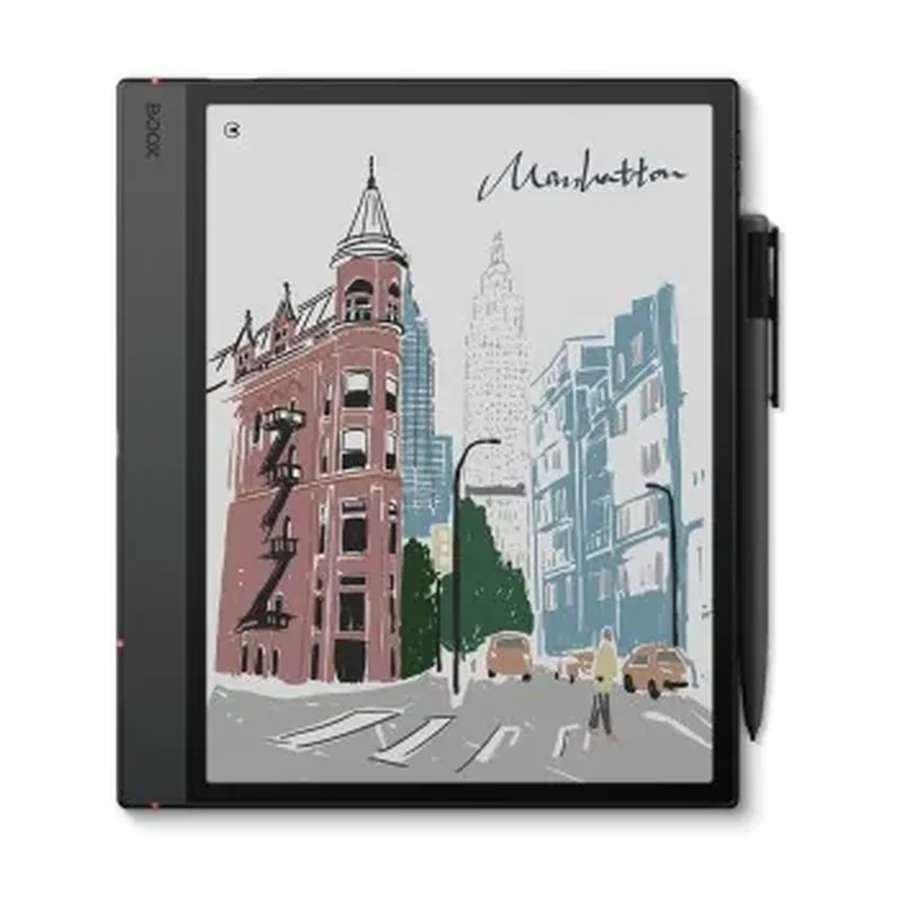
BOOX Note Air5 C
À privilégier pour : Applications, plusieurs clouds et documents couleur
- Écran
- 10,3 pouces, couleur
- Système
- Android 15 avec Google Play
- Éclairage
- Éclairage frontal
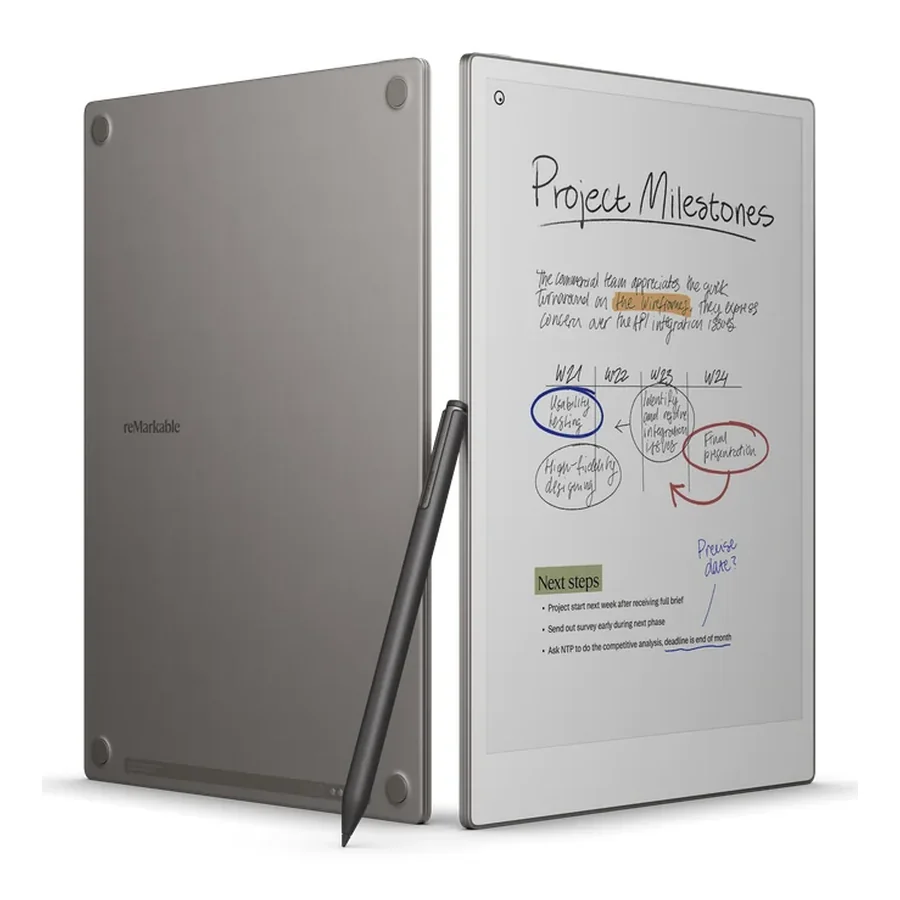
reMarkable Paper Pro
À privilégier pour : Grands documents, annotation couleur et écriture focalisée
- Écran
- 11,8 pouces, couleur
- Éclairage
- Éclairage frontal
- Positionnement
- Grand carnet numérique focalisé